
Descargar WhatsApp Gratis 2026: Última Versión para Android



- Cómo descargar WhatsApp en Android paso a paso
- Descargar WhatsApp Business: para autónomos y empresas
- Cómo instalar WhatsApp en una tablet Android
- Transferir el historial de WhatsApp a un móvil nuevo
- Problemas frecuentes al instalar o usar WhatsApp
- WhatsApp Plus y versiones modificadas: ¿recomendables?
- WhatsApp vs Telegram vs Signal: comparativa 2026
- Preguntas frecuentes sobre WhatsApp en Android
- Funciones avanzadas de WhatsApp en 2026 que quizás no conoces
- Cómo usar WhatsApp Web y WhatsApp Desktop en el ordenador
Cómo descargar WhatsApp en Android paso a paso
WhatsApp está disponible gratuitamente en Google Play Store. La instalación tarda menos de un minuto.

Paso 1: Descargar desde Play Store
Abre Play Store, busca "WhatsApp Messenger" y pulsa Instalar. El desarrollador oficial es WhatsApp LLC. La app pesa aproximadamente 60-70 MB. Espera a que la descarga e instalación se completen.
Paso 2: Verificar tu número de teléfono
Al abrir WhatsApp por primera vez, acepta los términos de servicio y pulsa Aceptar y continuar. Introduce tu número de teléfono con el prefijo de España (+34) y pulsa Siguiente. Recibirás un SMS con un código de 6 dígitos — introdúcelo en la app para verificar tu número. Si no recibes el SMS en 1 minuto, puedes solicitar la verificación por llamada de voz.
Paso 3: Configurar tu perfil
Añade tu nombre (obligatorio) y una foto de perfil (opcional). WhatsApp importará automáticamente tus contactos que ya tienen la app instalada. Ya puedes enviar mensajes, hacer llamadas y videollamadas de forma gratuita.
Descargar WhatsApp Business: para autónomos y empresas
WhatsApp Business es una versión separada diseñada para negocios. Descarga gratuita en Play Store como "WhatsApp Business". Permite crear un perfil de empresa con descripción, horarios, dirección y web, configurar respuestas automáticas para cuando no estás disponible, usar respuestas rápidas para preguntas frecuentes y organizar conversaciones con etiquetas (Nuevo cliente, Pedido completado, etc.). Ideal para autónomos y pequeños negocios que atienden clientes por WhatsApp.
Cómo instalar WhatsApp en una tablet Android
En tablets Android, WhatsApp no siempre aparece disponible en Play Store porque la app detecta que no hay SIM. El truco es instalarla mediante APK: descarga el APK oficial desde whatsapp.com/android, activa fuentes desconocidas en los ajustes y ábrelo para instalarlo. Verifica con tu número de teléfono mediante SMS (recibirás el código en tu móvil).
Transferir el historial de WhatsApp a un móvil nuevo
Para cambiar de teléfono sin perder los chats: en el móvil antiguo, ve a Ajustes → Chats → Copia de seguridad de chats y crea una copia de seguridad en Google Drive. En el móvil nuevo, instala WhatsApp con el mismo número de teléfono y durante la configuración inicial te ofrecerá restaurar el historial desde la copia de seguridad de Google Drive. El proceso dura entre 5 minutos y varias horas según la cantidad de fotos y vídeos en los chats.
Problemas frecuentes al instalar o usar WhatsApp
Si WhatsApp no recibe el SMS de verificación: asegúrate de que el número introducido es correcto con el prefijo +34, que tienes cobertura y que tu operador no tiene bloqueados los SMS de cortos premium. Si WhatsApp se cierra solo: borra la caché desde Ajustes → Apps → WhatsApp → Almacenamiento → Borrar caché. Si el botón de instalar no aparece en Play Store: comprueba que tu versión de Android es compatible (se requiere Android 5.0 o superior).
WhatsApp Plus y versiones modificadas: ¿recomendables?
Existen versiones no oficiales de WhatsApp como WhatsApp Plus que añaden funciones extra (temas visuales, envío de archivos más grandes, mayor privacidad). Sin embargo, Meta puede bloquear temporalmente las cuentas que usen estas versiones, ya que van en contra de los términos de servicio. Úsalas bajo tu propia responsabilidad y solo descarga APKs de fuentes fiables.
WhatsApp vs Telegram vs Signal: comparativa 2026
WhatsApp: el mensajero dominante en España, con la mayor tasa de adopción entre usuarios Android. Mejor para comunicarse con familia y amigos gracias a esa base instalada masiva. Cifrado de extremo a extremo activado por defecto.
Telegram: más funciones (canales, bots, grupos de hasta 200.000 personas, envío de archivos de hasta 2 GB). Sin cifrado de extremo a extremo por defecto en chats normales (requiere activar "Chat secreto" manualmente).
Signal: el más privado. Código abierto, sin anuncios, sin recolección de datos, cifrado de extremo a extremo en todo por defecto. Recomendado para comunicaciones donde la privacidad es prioritaria.
Preguntas frecuentes sobre WhatsApp en Android
¿WhatsApp consume muchos datos? Los mensajes de texto consumen muy poco. Los que más consumen son los audios, vídeos y llamadas por voz/video. Para reducir el consumo: activa Ajustes → Almacenamiento y datos → Uso de datos en roaming → Descarga automática y desactiva la descarga automática de vídeos en datos móviles.
¿Puedo usar WhatsApp en dos teléfonos con el mismo número? Sí, desde 2023 WhatsApp permite vincular hasta 4 dispositivos adicionales. Ve a Ajustes → Dispositivos vinculados → Vincular un dispositivo y escanea el código QR desde el segundo teléfono.
Funciones avanzadas de WhatsApp en 2026 que quizás no conoces
WhatsApp ha incorporado numerosas funciones avanzadas en los últimos años que muchos usuarios desconocen. Estas son algunas de las más útiles para sacarle más partido a la app en tu Android:
Mensajes que se autodestruyen: Puedes configurar que los mensajes de un chat desaparezcan automáticamente después de 24 horas, 7 días o 90 días. Para activarlo, entra en un chat, pulsa el nombre del contacto o del grupo en la parte superior y busca la opción "Mensajes temporales". Esta función es especialmente útil para conversaciones sensibles o cuando quieres reducir el almacenamiento ocupado por mensajes antiguos.
Compartir pantalla en videollamadas: Desde 2023, WhatsApp permite compartir la pantalla de tu móvil durante las videollamadas, de forma similar a Zoom o Teams. Para usarlo, inicia o únete a una videollamada y pulsa el icono de compartir pantalla (un rectángulo con una flecha). La otra persona verá en tiempo real lo que hay en tu pantalla.
Canales de WhatsApp: Los canales son espacios de difusión unidireccional donde los administradores envían actualizaciones a sus seguidores. A diferencia de los grupos, los canales no permiten que los miembros respondan ni vean a otros suscriptores. Son ideales para seguir información de marcas, medios de comunicación, personajes públicos o temas de interés.
WhatsApp en varios dispositivos a la vez: Desde la implementación de la función multidispositivo, puedes usar la misma cuenta de WhatsApp en hasta 4 dispositivos simultáneamente (tablet, ordenador, iPad) sin necesidad de tener el móvil conectado a internet. Actívalo desde Ajustes → Dispositivos vinculados.
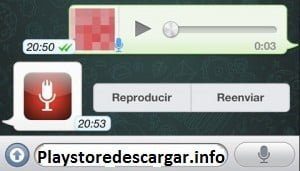
Notas de voz con reproducción acelerada: Cuando recibes una nota de voz larga, puedes reproducirla a 1,5x o 2x la velocidad normal para escucharla más rápido. Pulsa el botón de reproducción de la nota de voz y luego pulsa el indicador de velocidad que aparece junto al reproductor.
Cómo usar WhatsApp Web y WhatsApp Desktop en el ordenador
Además de la app para Android, WhatsApp está disponible en el navegador y como aplicación de escritorio para Windows y Mac, lo que te permite responder mensajes directamente desde el ordenador sin coger el móvil.
Para acceder a WhatsApp Web, abre web.whatsapp.com en el navegador de tu ordenador. Verás un código QR en la pantalla. En tu móvil, abre WhatsApp → Ajustes → Dispositivos vinculados → Vincular un dispositivo, y escanea el código QR con la cámara. En unos segundos, WhatsApp se sincroniza y puedes usar el teclado del ordenador para escribir mensajes, ver fotos y vídeos en pantalla grande, y escuchar audios con mejor calidad de sonido.
La aplicación de escritorio (disponible en whatsapp.com/download para Windows y Mac) ofrece la misma funcionalidad pero como programa independiente del navegador, con la ventaja de tener notificaciones nativas del sistema operativo y mejor integración con el escritorio.
-
 idalia brito dice:
 Me gusta mucho excelente App
-
julia paola perez bombi dice:
Whatsapp me encanta no más me gusta para conversar con mis amigos y divertirme mucho y si algún día no voy a la escuela, por Whatsapp me mandan los deberes! Una gran aplicación ésta de wasap
2 Comentarios
 idalia brito
  julia paola perez bombi
 Deja una respuesta
Ver también: