
Android Auto no lee los mensajes de WhatsApp: cómo arreglarlo ahora que manda Gemini

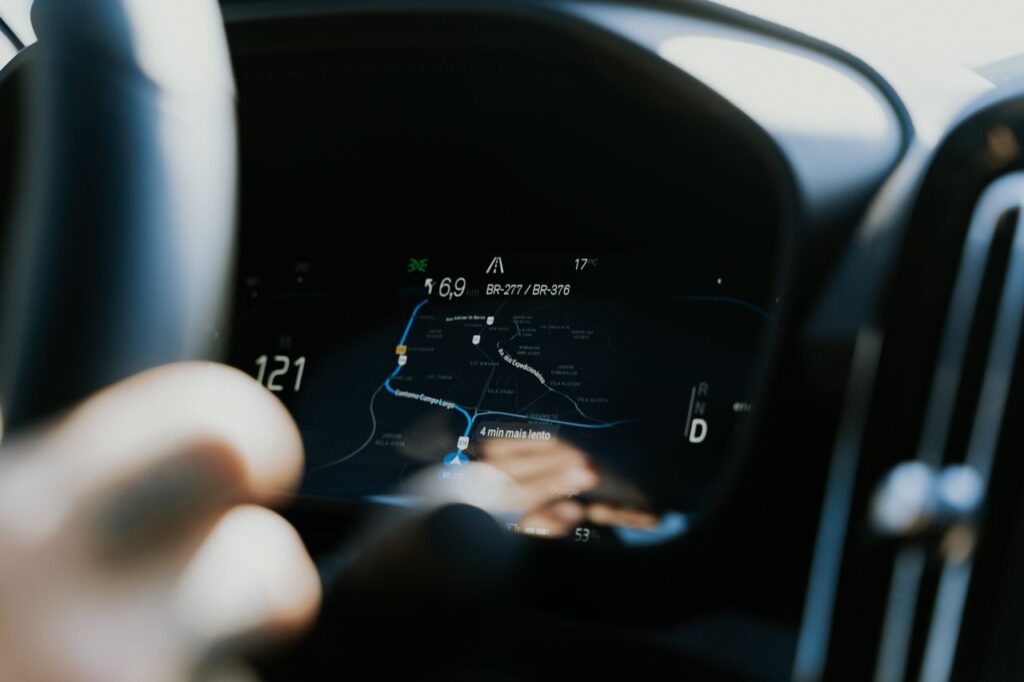
Si Android Auto ha dejado de leerte los WhatsApp, empieza por aquí: en el móvil, ve a Ajustes > Aplicaciones > Acceso especial de aplicaciones > Acceso a notificaciones y comprueba que Google tiene el interruptor activado. Gemini vive dentro de la app de Google y, sin ese permiso, ve que ha llegado un mensaje pero no puede abrirlo ni leértelo. Es el arreglo que más casos resuelve desde el cambio de asistente, y tardas veinte segundos en comprobarlo aparcado.
El resto de esta guía va por orden de probabilidad. Casi todo lo que encontrarás en otras webs se escribió cuando el que leía los mensajes era Google Assistant; con Gemini cambian los permisos, cambian los nombres de los menús y hay algo que directamente ya no funciona.
- Por qué empezó a fallar justo ahora
- Diagnóstico rápido según lo que te pasa
- Los tres permisos que Gemini necesita en el móvil
- Ajustes dentro de Android Auto y de WhatsApp
- El ahorro de batería que corta WhatsApp a mitad de viaje
- Lo que no tiene solución: los audios de WhatsApp
- Si nada de lo anterior funciona
Por qué empezó a fallar justo ahora
Google anunció el 20 de noviembre de 2025 el despliegue global de Gemini en Android Auto, en 45 idiomas, como reemplazo de Google Assistant. Durante 2026 la migración ha ido llegando a casi todos los móviles: si un día tu coche empezó a responder con otra voz y frases más largas, ese fue el momento. Ya contamos cómo preparar tu Android para la desaparición de Google Assistant, y este es uno de los efectos secundarios más molestos.
Gemini no hereda de forma automática todos los permisos que tenía Assistant. Usa un componente llamado Asistencia del dispositivo (antes llamado Utilidades) para leer y contestar notificaciones, y ese componente depende de que la app de Google tenga acceso a ellas. Si tu móvil se actualizó y alguna optimización del fabricante recortó permisos, el coche sigue mostrando el aviso de WhatsApp en pantalla, pero cuando pides que te lo lea obtienes un mensaje de que necesitas activar algo o, simplemente, silencio.
Requisitos mínimos que publica Google para usar Gemini en Android Auto: móvil con Android 11 o superior, al menos 2 GB de RAM y Gemini configurado como asistente digital predeterminado. Si tu móvil está por debajo, seguirás con Assistant mientras dure, y los pasos de los foros antiguos te sirven.
Diagnóstico rápido según lo que te pasa
Antes de tocar nada, identifica el síntoma. Ahorra tiempo porque cada uno apunta a un ajuste distinto:
| Lo que ves en el coche | Causa más probable | Dónde se arregla |
|---|---|---|
| Aparece la notificación, pero al pedir que la lea no hace nada o pide activar un permiso | La app de Google no tiene acceso a notificaciones | Ajustes del móvil > Acceso a notificaciones |
| No aparece ninguna notificación de WhatsApp en la pantalla | Notificaciones de mensajes desactivadas en Android Auto o chat silenciado en WhatsApp | Ajustes de Android Auto > Mensajes / WhatsApp |
| Lee los mensajes privados, pero nunca los de grupos | Notificaciones de grupo apagadas en Android Auto | Ajustes de Android Auto > Mensajes |
| Funciona con el móvil desbloqueado y falla con el móvil en el bolsillo | Gemini bloqueado en pantalla de bloqueo | App Gemini > Gemini en la pantalla de bloqueo |
| Lee textos, pero de los audios solo dice que hay uno | Limitación actual de Gemini | No tiene arreglo por ahora |
| Funciona unos minutos y luego deja de avisar | Ahorro de batería cerrando WhatsApp en segundo plano | Ajustes > Aplicaciones > WhatsApp > Batería |
Los tres permisos que Gemini necesita en el móvil
1. Acceso a notificaciones para la app de Google
Es el del primer párrafo y merece repetirse porque es la causa número uno. La ruta exacta cambia según la capa: en Pixel es Aplicaciones > Acceso especial de aplicaciones > Leer, responder y controlar notificaciones; en Samsung y Xiaomi suele estar dentro de Aplicaciones > menú de tres puntos > Acceso especial > Acceso a notificaciones. Si no lo encuentras, escribe «notificaciones» en el buscador de Ajustes. Lo que tienes que activar es la entrada Google, no Gemini ni Android Auto.
2. Gemini en la pantalla de bloqueo
En el coche el móvil suele ir bloqueado, y ahí está la trampa. Abre la app de Gemini, toca tu foto de perfil, entra en Ajustes > Gemini en la pantalla de bloqueo y activa dos interruptores: Usar Gemini sin desbloquear y Hacer llamadas y enviar mensajes sin desbloquear. Google indica además que hay que activar las notificaciones sensibles en Ajustes > Notificaciones del teléfono; sin ellas, el contenido del mensaje queda oculto con el móvil bloqueado y Gemini no puede leerlo.
3. «Hey Google» y Voice Match
Si el fallo es que el coche no reacciona cuando dices «Hey Google», no es un problema de WhatsApp. Esa palabra de activación solo funciona con Voice Match encendido en los ajustes de Gemini. Mientras lo revisas, el botón del micrófono en la pantalla del coche o mantener pulsado el botón de voz del volante siguen funcionando.
Ajustes dentro de Android Auto y de WhatsApp
Con el móvil conectado o no, abre los ajustes de Android Auto (en Pixel está en Ajustes > Dispositivos conectados > Preferencias de conexión > Android Auto; en otras marcas, busca «Android Auto» en el buscador de Ajustes) y baja hasta el apartado de mensajes. Ahí hay tres interruptores que conviene revisar:
- Mostrar notificaciones de mensajes: es el interruptor general. Si está apagado, en la pantalla del coche no aparece ningún mensaje, de WhatsApp ni de nada.
- Mostrar notificaciones de mensajes de grupo: controla los grupos de tres o más personas. Mucha gente lo apaga para que el chat familiar no interrumpa la navegación y luego no recuerda haberlo hecho.
- Mostrar la primera línea de los mensajes: solo controla la vista previa en pantalla; no afecta a la lectura en voz alta, así que no es la causa si lo que falla es el audio.
En WhatsApp, revisa dos cosas. Primero, que las notificaciones de mensajes estén activadas en Ajustes > Notificaciones. Segundo, que el chat concreto que no se lee no esté silenciado: Android Auto se alimenta de las notificaciones del móvil, y un chat silenciado no genera el aviso que el coche necesita. Y si recibes mensajes en otros idiomas, puedes pedirle a Gemini que te los traduzca en voz alta, o dejarlo resuelto en el propio móvil con la traducción automática de mensajes en WhatsApp.
El ahorro de batería que corta WhatsApp a mitad de viaje
En los foros de propietarios de Toyota, Skoda o Alfa Romeo se repite el mismo patrón: WhatsApp funciona al arrancar y a los diez o veinte minutos deja de avisar. Es la gestión agresiva de batería de algunas capas, sobre todo en Xiaomi, Oppo y Samsung, que congela la app en segundo plano.
Entra en Ajustes > Aplicaciones > WhatsApp > Batería y elige Sin restricciones. Haz lo mismo con la app de Google y con Android Auto. En Xiaomi, además, activa el Inicio automático de las tres. Es la clase de ajuste que nadie relaciona con el coche, y por eso tantos hilos de foro se quedan sin respuesta.
Lo que no tiene solución: los audios de WhatsApp
Aquí conviene ser claros, porque hay vídeos que prometen lo contrario. La documentación de Google sobre Asistencia del dispositivo dice textualmente que, por ahora, la app de Gemini no puede leer ni reproducir mensajes de voz, imágenes ni vídeos. Te avisará de que ha llegado un audio, pero no lo pondrá. Ningún ajuste del móvil lo cambia.
Nuestra opinión: para quien usa WhatsApp sobre todo con notas de voz, que en España es muchísima gente, es un paso atrás respecto a la experiencia que tenían muchos conductores y Google debería priorizarlo. Mientras tanto, la alternativa práctica es pedirles a tus contactos habituales que te escriban cuando sepan que vas conduciendo, o escuchar los audios al parar. Abrir WhatsApp en el móvil durante la marcha no es una opción: es una infracción y, sobre todo, un riesgo real.
Lo que sí hace bien Gemini, y mejor que Assistant, es resumir. Si te llegan quince mensajes de un grupo, no te los lee uno a uno: te cuenta de qué va la conversación, y puedes pedirle que te lea uno completo o que conteste algo concreto con tus palabras («dile que llego en veinte minutos, pero de forma amable»).
Si nada de lo anterior funciona
Quedan tres comprobaciones de último recurso, en este orden:
- Actualiza WhatsApp, Google y Android Auto desde Play Store. Las versiones desfasadas de la app de Google son la causa de buena parte de los fallos de Gemini en el coche. Recuerda que WhatsApp ya dejó de funcionar en móviles antiguos en septiembre, así que si tu teléfono está en esa lista, el problema no es Android Auto.
- Borra la caché de la app de Google (no los datos) y reinicia el móvil.
- Olvida el coche y vuelve a emparejarlo: en los ajustes de Android Auto, entra en Coches conectados, elimina el vehículo y quítalo también de la lista de Bluetooth. Luego vuelve a conectarlo como si fuera la primera vez y acepta todos los permisos que pida el asistente de configuración.
Si después de todo esto sigue sin leer, prueba a decir «Hey Google, lee mis mensajes de WhatsApp» con el coche parado. Si responde ahí pero no en marcha, el problema está en el emparejamiento o en la conexión inalámbrica, no en los permisos. Y si te interesa sacar más partido al móvil en el coche, echa un vistazo a Motion Assist, la función de Android 17 contra los mareos para tus acompañantes, o a nuestra selección de navegadores GPS para Android.
Ver también: