
WhatsApp no avisa hasta que abres la app: el ajuste de batería que lo causa en Samsung, Xiaomi y Pixel

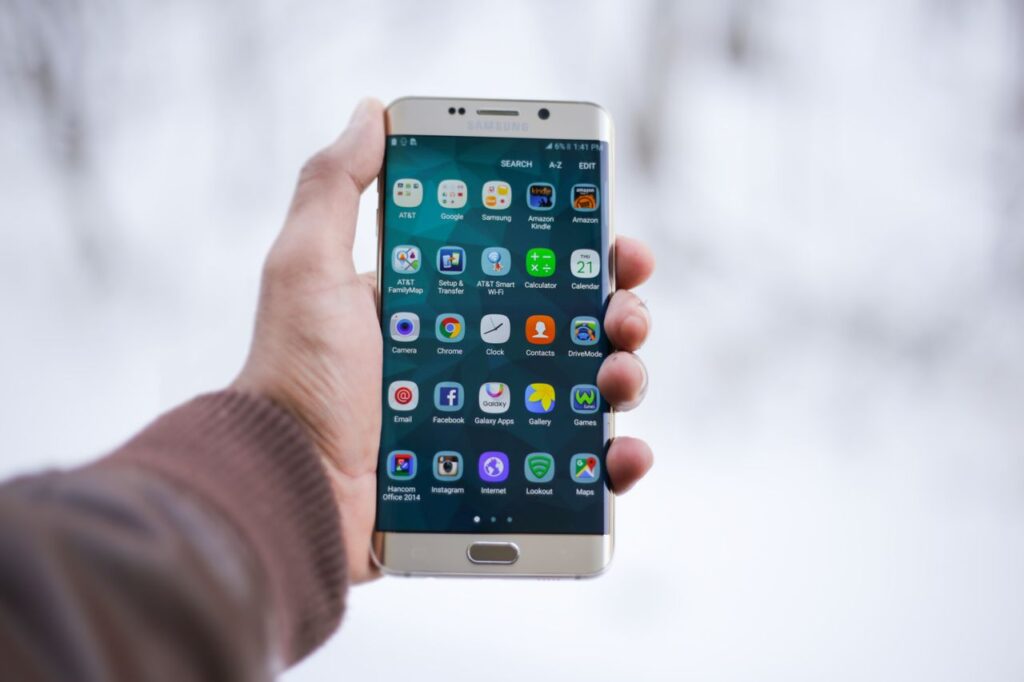
Si los mensajes de WhatsApp solo aparecen cuando abres la aplicación, el fallo rara vez está en WhatsApp. Lo normal es que el sistema de ahorro de batería de tu móvil la haya dormido y, mientras duerme, no recibe avisos. La solución cabe en tres ajustes: permitir que la app use batería en segundo plano, apagar la función que duerme las apps que no abres a diario y fijarla en la lista de aplicaciones recientes. Los nombres cambian según la marca, y por eso esta guía va directa a los menús de Samsung, Xiaomi y Pixel.
Antes de tocar nada, descarta lo básico, porque hay casos en que el problema es mucho más tonto de lo que parece. Abre WhatsApp, entra en Ajustes > Notificaciones y comprueba que los tonos de mensajes y grupos no están silenciados. Después mira en los ajustes de Android que el modo No molestar está apagado y que la app tiene permiso de notificaciones. Si eso está bien y los avisos siguen llegando con retraso, pasa a lo siguiente.
Por qué tu móvil duerme WhatsApp
Desde hace años, los fabricantes añaden capas propias de ahorro de energía por encima de la que trae Android. Algunas son razonables; otras son agresivas hasta el punto de matar procesos que el usuario sí quiere mantener vivos. El proyecto comunitario Don't Kill My App recopila estas diferencias por marca y señala que, en Samsung, por ejemplo, hay funciones como "Poner apps sin uso en suspensión" que devuelven la app a dormir pasados unos días (3 por defecto) aunque tú la hayas despertado a mano. Es decir: lo arreglas hoy y vuelve a fallar el viernes si no apagas el interruptor que lo provoca.
Esa es la razón por la que tantas guías genéricas ("reinicia el móvil", "borra la caché") alivian el síntoma un día y no resuelven nada. Lo que hay que cambiar es la regla que decide qué apps pueden vivir en segundo plano.
Los ajustes por marca de un vistazo
| Marca | Qué desactivar o activar | Dónde suele estar |
|---|---|---|
| Samsung (One UI) | Apagar "Poner apps sin uso en suspensión"; sacar WhatsApp de las listas de apps en suspensión; sin optimizar | Ajustes > Batería > Límites de uso en segundo plano |
| Xiaomi, Redmi, POCO | Inicio automático activado; ahorro de batería de la app en "Sin restricciones"; app bloqueada en recientes | Seguridad > Permisos > Inicio automático; Seguridad > Batería |
| Pixel y Android puro | Sin restricciones de segundo plano para la app | Ajustes > Apps > WhatsApp > Batería |
Ten en cuenta que estos menús varían con la versión de One UI, HyperOS o Android, y que algunas rutas cambian de nombre entre modelos. Si no encuentras una opción tal cual, busca la palabra clave ("suspensión", "inicio automático", "optimización") en el buscador de Ajustes.
Samsung: la suspensión automática es la responsable habitual
En un Galaxy, el orden que mejor funciona es este. Primero, entra en Ajustes > Batería y busca los límites de uso en segundo plano. Allí desactiva "Poner apps sin uso en suspensión" y revisa las listas de apps en suspensión y en suspensión profunda: si WhatsApp aparece en alguna, quítala. Después, en la lista de apps que nunca se duermen, añade WhatsApp. En versiones más antiguas de Android, la ruta equivalente es Cuidado del dispositivo > Batería, con la opción de desactivar la suspensión automática de apps sin uso.
Segundo paso: en Ajustes > Aplicaciones > WhatsApp > Batería, deja la app sin optimizar o con uso libre en segundo plano. Tercer paso: abre la vista de aplicaciones recientes, mantén pulsado el icono de WhatsApp y elige la opción de mantenerla abierta. Esto último no funciona en todas las versiones, pero si tu móvil lo ofrece, ayuda.
Un detalle que casi nadie revisa: si usas el Game Booster, desactiva las optimizaciones que cortan procesos en segundo plano, porque pueden retrasar los avisos mientras juegas.
Xiaomi, Redmi y POCO: tres sitios distintos
Aquí el problema suele repartirse en tres ajustes y basta con que uno falle. Primero, el inicio automático: en la app Seguridad, entra en Permisos > Inicio automático y activa WhatsApp (en versiones recientes lo encontrarás también en los permisos de la propia app, como "inicio automático en segundo plano"). Segundo, el ahorro de batería de la app: dentro de Seguridad > Batería, abre la configuración de WhatsApp y elige "Sin restricciones". Tercero, bloquea la app en recientes arrastrando su tarjeta hacia abajo (o con el icono del candado en algunos modelos), para que el limpiador de memoria no la cierre.
Don't Kill My App advierte además de que las "optimizaciones MIUI" del modo desarrollador pueden romper tareas en segundo plano. Si alguna vez las apagaste buscando más rendimiento, vuelve a activarlas y prueba de nuevo.
Pixel y móviles con Android casi puro
En un Pixel hay menos capas y, por tanto, menos sitios donde buscar. Ve a Ajustes > Apps > WhatsApp > Batería y comprueba que no está en modo restringido; si lo está, cámbialo a sin restricciones. Esta opción de restricción en segundo plano existe desde Android 9 y, según la documentación comunitaria, si se activa por accidente rompe el funcionamiento normal de la app. También conviene mirar el ahorro de datos: si tienes activada la opción de limitar datos en segundo plano para WhatsApp, los avisos llegarán tarde con la pantalla apagada.
Lo que no suele ser la causa
Reinstalar WhatsApp casi nunca ayuda a esto, y hacerlo sin copia de seguridad te puede costar los chats. Si vas a tocar la app, antes asegúrate de que la copia llega a terminar, y si no, tienes la guía para arreglar una copia de seguridad que no termina en Google Drive. Tampoco hay motivo para sospechar de que alguien te haya bloqueado solo porque no ves su mensaje: si quieres comprobarlo con criterio, mira cómo saber si te han bloqueado en WhatsApp.
Otro caso aparte es que los mensajes lleguen, pero las fotos y vídeos no se descarguen; eso va por otro camino y lo explicamos en WhatsApp no descarga fotos ni vídeos. Y si la queja es que el coche no te lee los mensajes, el problema está en Android Auto, no en la batería: Android Auto no lee los mensajes de WhatsApp.
Si usas dos cuentas en el mismo teléfono, comprueba que ambas tienen los mismos permisos de batería, porque el ajuste se aplica por aplicación y es habitual dejar una sin tocar. Tienes el procedimiento oficial en dos WhatsApp en el mismo móvil Android.
Comprobación en cinco minutos
Aplica los ajustes de tu marca, bloquea el móvil durante unos minutos y pídele a alguien que te escriba. Si el aviso llega con la pantalla apagada, está resuelto. Revisa de nuevo a los tres o cuatro días: si falla justo entonces, es la suspensión automática volviendo a dormir la app, y toca asegurarse de que esa función está realmente apagada.
Mi opinión: el sistema de ahorro de batería de muchos fabricantes protege la autonomía a costa de algo que el usuario considera esencial, y sería más sensato que una app de mensajería con uso diario quedara exenta por defecto. Mientras eso no ocurra, hay que hacerlo a mano, una vez por móvil.
Ver también: