
Play Store no Funciona: Soluciones a los Problemas Más Comunes

Google Play Store es la aplicación central del ecosistema Android: gestiona la instalación de nuevas apps, las actualizaciones automáticas y los servicios de Google que funcionan en segundo plano. Si falla, todas esas funciones se detienen y el dispositivo deja de comportarse con normalidad. La situación más habitual en la que Play Store nos puede dar algún tipo de problema es cuando tratamos de instalar nuevas aplicaciones o mientras la usamos para alguna tarea concreta. El tipo de error dependerá de muchos factores, desde el modelo de smartphone hasta la versión de Android instalada.
Lo cierto es que debemos reconocer que Play Store no está libre de fallos y puede fallar igual que cualquier otro tipo de software instalado en nuestro dispositivo Android. Además es una aplicación que funciona constantemente en segundo plano realizando más tareas de las que puede parecer. De hecho, Play Store es una aplicación que se autogestiona, es capaz de actualizarse sin que intervenga el usuario y de una forma transparente.
Por todo esto, es fundamental conocer esos errores que nos pueden causar un imprevisto, desencadenando un mal funcionamientos de nuestro dispositivo. De esta forma sabremos cómo abordar el problema y ponerle solución.
- Play Store se cierra sola o no abre: solución completa
- Instalo una aplicación pero no aparece en el listado de apps ni aparece su icono por ningún lado.
- No puedo conectar a Google Play, no hay conexión a internet.
- Play Store no descarga aplicaciones: causas y soluciones
- "No se ha podido descargar" o error de autenticación
- Play Store dice que una app no es compatible con tu dispositivo
- Error "Descarga en espera" que no avanza
- Actualizar Play Store manualmente
- Problemas de Play Store después de actualizar Android
Play Store se cierra sola o no abre: solución completa
Es muy habitual que en cuanto abrimos la tienda de aplicaciones de Google esta se cierre sin previo aviso ni motivo aparente. Lo más común es que el problema se solucione en un segundo intento o reiniciando el móvil, pero si esto no te funciona, os daremos un truco que funciona en la mayoría de situaciones.
En primer lugar accedemos a los ajustes de nuestros de nuestro dispositivo, donde nos aparecerá una opción para administrar las aplicaciones instaladas. Dentro de esta opción buscaremos la app "Google Play Store" y pulsamos sobre el botón que dice "Forzar detención" y después borramos los datos y el cache de la app.
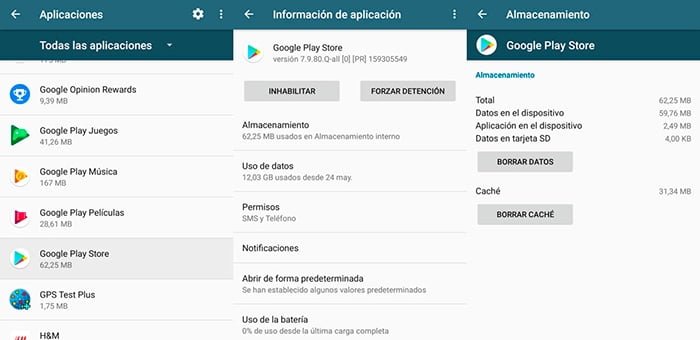
Ahora volvemos a abrir de nuevo la Play Store y ya debería funcionar correctamente. Lo bueno de este truco es que funciona también con cualquier otra aplicación, así que memorízalo porque te puede solucionar más de un problema.
Si el problema persiste, borra también caché y datos de Google Play Services siguiendo los mismos pasos. Si sigue sin funcionar, ve a Ajustes → Apps → Google Play Services → Desinstalar actualizaciones (esto vuelve a la versión de fábrica) y abre Play Store para que se actualice de nuevo automáticamente. Este paso adicional suele resolver los cierres inesperados causados por una actualización defectuosa de Play Services.
Instalo una aplicación pero no aparece en el listado de apps ni aparece su icono por ningún lado.
Este error es menos frecuente, pero a veces sucede que tras instalar una app no encontramos su icono, ni aparece en el listado de apps de instaladas ni nada.
El error generalmente viene ocasionado por no disponer de espacio suficiente en el dispositivo, por lo que cuando se descomprime el paquete de la app, esta no se instala. En este caso sólo nos queda una opción, liberar espacio en el dispositivo, ya sea eliminando apps que no usas o usando alguna aplicación de limpieza.
En este apartado es importante no despistarse del tamaño de cache que usan algunas aplicaciones, que puede crecer demasiado y terminar siendo un problema. Un claro ejemplo de esto es la aplicación Facebook, que termina ocupando muchísimo espacio.
No puedo conectar a Google Play, no hay conexión a internet.
Cuando sucede este fallo de conexión, generalmente todo está relacionado o con el WiFi o con la conexión de datos. Deberemos hacer una serie de pruebas rutinarias para asegurarnos de que internet está disponible:
- Si estamos usando WiFi, verificar que el WiFi funciona correctamente.
- Si estamos usando los datos móviles, verificar que no nos hemos quedado sin tráfico de datos y que funcionan correctamente.
- Verificar que disponemos de suficiente cobertura, ya sea de la señal WiFi o en el caso de datos móviles la señal 3G/4G.
- Probar a reiniciar el dispositivo e intentarlo nuevamente.
Estos son los principales problemas que nos pueden sorprender en la Play Store y ahora espero que no os pillen por sorpresa.
Play Store no descarga aplicaciones: causas y soluciones
Si las descargas se quedan bloqueadas en "Pendiente" o no empiezan: verifica que tienes conexión a internet funcional (prueba a cargar una web), comprueba que tienes espacio libre suficiente en el almacenamiento (se necesita al menos el doble del tamaño de la app), y asegúrate de que la fecha y hora de tu dispositivo son correctas — una fecha errónea impide la autenticación con los servidores de Google.
Si las descargas empiezan pero se interrumpen: ve a Ajustes → Apps → Play Store → Almacenamiento → Borrar datos (no solo la caché — esto cerrará sesión en Play Store y tendrás que volver a entrar con tu cuenta Google). Después reinicia el dispositivo y vuelve a intentar la descarga.
"No se ha podido descargar" o error de autenticación
Este error suele estar relacionado con la cuenta Google. Solución: ve a Ajustes → Cuentas → Google → [tu cuenta] y pulsa Eliminar cuenta. No pierdas los datos — solo se elimina la cuenta del dispositivo, no los datos de Google. Reinicia el dispositivo, vuelve a Ajustes → Cuentas → Añadir cuenta → Google y entra de nuevo. Esto renueva el token de autenticación y suele resolver el error.
Play Store dice que una app no es compatible con tu dispositivo
Esto ocurre porque la app tiene requisitos mínimos (versión de Android, hardware específico, región) que tu dispositivo no cumple. Las causas más frecuentes son: versión de Android demasiado antigua (la app requiere Android 9+ y tienes Android 7), región del dispositivo diferente a la región de la cuenta Google, o restricciones del fabricante de la app por región.
Solución para restricciones de región: si tienes una tarjeta de crédito española pero la app solo aparece en el Play Store de EE. UU., puedes cambiar temporalmente la región de tu cuenta Google en la web de Google Play desde el navegador de escritorio.
Error "Descarga en espera" que no avanza
Si la descarga se queda permanentemente en "En espera": comprueba que no tienes descargas activas de otras apps en cola — Play Store procesa las descargas de una en una por defecto. Pausa y reanuda la descarga pulsando sobre ella en la barra de notificaciones. Si persiste, prueba a desactivar y reactivar el WiFi, o cambia de red (prueba con datos móviles). Algunos routers con filtros de contenido o proxies corporativos pueden bloquear las descargas de Play Store.
Actualizar Play Store manualmente
Play Store se actualiza automáticamente, pero si tienes problemas puedes forzar la actualización: abre Play Store, pulsa tu foto de perfil en la esquina superior derecha → Configuración → Acerca de → Actualizar Play Store. Si eso no funciona, puedes descargar el APK de Play Store desde APKMirror e instalarlo manualmente.
Problemas de Play Store después de actualizar Android
Tras una actualización importante del sistema (de Android 12 a 13, por ejemplo), es normal que Play Store tarde en funcionar con normalidad mientras actualiza sus propios componentes. Espera 15-20 minutos después de la actualización del sistema antes de intentar descargar apps. Si los problemas persisten más de una hora: borra caché de Play Store y Google Play Services, reinicia el dispositivo e inténtalo de nuevo.
Si los problemas son específicos de un dispositivo Samsung, recuerda que en algunos modelos Play Store puede estar desactivada en los ajustes del sistema y no por estar dañada. Ve a Ajustes → Aplicaciones → mostrar todas, y verifica que Google Play Store está habilitada.
-
 esperanza dice:
 Hola no puedo descargar play store en mi pc, que debo hacer? Gracias
1 Comentarios
 esperanza
 Deja una respuesta
Ver también: