
¿Cómo configurar Play Store para sacarle el máximo provecho?

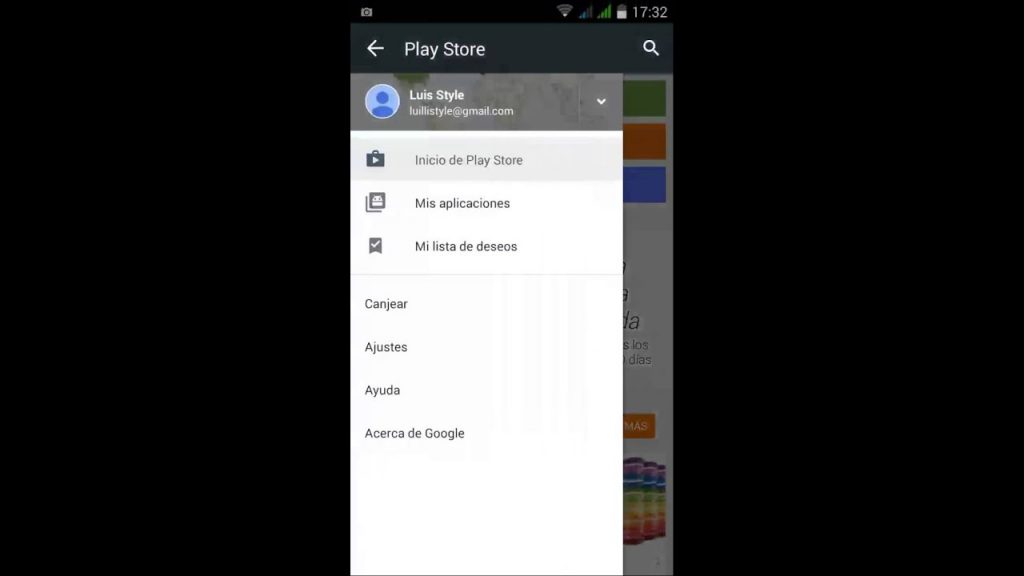
- Actualizaciones automáticas: ahorra datos y batería
- Control parental: protege a los más pequeños
- Gestión de suscripciones: evita cargos no deseados
- Lista de deseos: organiza las apps que te interesan
- Biblioteca familiar: comparte compras con hasta 5 personas
- Notificaciones: controla los avisos que recibes
- Historial de descargas y gestión del almacenamiento
- Ajustes de seguridad y privacidad
- Solución de problemas comunes en Play Store
- Preguntas frecuentes
Actualizaciones automáticas: ahorra datos y batería
Uno de los ajustes más importantes de Play Store es el control de las actualizaciones automáticas. Por defecto, Play Store puede actualizar las aplicaciones usando tanto WiFi como datos móviles, lo que puede consumir una cantidad significativa de tu tarifa sin que te des cuenta, especialmente si tienes muchas apps instaladas.
Para cambiarlo, pulsa en tu foto de perfil en la esquina superior derecha de Play Store, ve a Ajustes → Preferencias de red → Actualización automática de apps y selecciona "Solo a través de WiFi". Con esta configuración, las actualizaciones se descargarán automáticamente al conectarte a una red WiFi, sin consumir datos móviles.
Si prefieres un control total, también puedes seleccionar "No actualizar apps automáticamente" y hacerlo manualmente cuando quieras desde la sección "Gestionar apps y dispositivos" de tu perfil. Esto requiere que revises periódicamente si hay actualizaciones pendientes, pero te da control absoluto sobre cuándo y qué se actualiza.
Control parental: protege a los más pequeños
Si compartes el dispositivo con niños o si tu hijo tiene su propio móvil Android, el control parental de Play Store es una herramienta esencial. Permite establecer restricciones de edad para aplicaciones, juegos, música, películas y libros, evitando que los menores accedan a contenido inapropiado.
Para activarlo: icono de perfil → Ajustes → Control parental. Activa el interruptor y crea un PIN que solo tú conozcas. Luego establece el nivel de madurez máximo para cada tipo de contenido. Por ejemplo, puedes permitir aplicaciones hasta clasificación "Para mayores de 10 años" y bloquear cualquier app con clasificación "Para mayores de 17" o "Adultos".
Recuerda que el control parental de Play Store solo afecta a la descarga de nuevas aplicaciones — las apps que ya estaban instaladas antes de activarlo no se ven afectadas. Para un control más completo, combínalo con Google Family Link, que ofrece supervisión más exhaustiva incluyendo el tiempo de pantalla y la aprobación de descargas.
Gestión de suscripciones: evita cargos no deseados
Muchas aplicaciones ofrecen pruebas gratuitas que se convierten automáticamente en suscripciones de pago si no se cancelan antes de que expire el período de prueba. Play Store centraliza todas las suscripciones activas en un solo lugar, facilitando enormemente su gestión.
Para revisar tus suscripciones: icono de perfil → Pagos y suscripciones → Suscripciones. Aquí verás todas las suscripciones activas asociadas a tu cuenta de Google, la fecha del próximo cobro y el importe. Para cancelar cualquiera de ellas, selecciónala y pulsa "Cancelar suscripción". La cancelación es efectiva al final del período ya pagado, por lo que seguirás teniendo acceso hasta esa fecha.
Es una buena práctica revisar esta lista periódicamente, especialmente después de haber probado aplicaciones con período de prueba gratuito. Muchos usuarios se llevan sorpresas al descubrir que siguen pagando por suscripciones que olvidaron cancelar hace meses.
Lista de deseos: organiza las apps que te interesan
Play Store tiene una función de lista de deseos que permite marcar aplicaciones para instalarlas más adelante. Es útil cuando encuentras una app interesante pero no quieres instalarla en ese momento — por ejemplo, porque estás usando datos móviles o porque primero quieres investigar más sobre ella.
Para añadir una app a la lista de deseos, entra en su página de Play Store, pulsa los tres puntos del menú en la esquina superior derecha y selecciona "Añadir a la lista de deseos". Para acceder a tu lista: perfil → Gestionar apps y dispositivos → Descripción general → Lista de deseos.
Biblioteca familiar: comparte compras con hasta 5 personas
Google Play permite compartir las compras de aplicaciones, juegos, películas y libros con hasta 5 miembros de la familia mediante la función de Biblioteca familiar. Si una persona del grupo familiar compra una app de pago, todos los demás pueden instalarla sin coste adicional, lo que puede suponer un ahorro significativo.
Para configurarlo, accede desde el navegador a play.google.com: perfil → Gestionar tu cuenta de Google → Familia. Un adulto del grupo debe crear el grupo y los demás pueden unirse mediante invitación al correo electrónico. Una vez configurado, las compras elegibles aparecen en la Biblioteca familiar de todos los miembros.
No todas las apps participan en la Biblioteca familiar — el desarrollador decide si su aplicación es elegible. La mayoría de apps y juegos de pago sí participan, pero las apps con suscripción tienen restricciones y cada miembro necesita su propia suscripción.
Notificaciones: controla los avisos que recibes
Play Store envía notificaciones sobre actualizaciones disponibles, recomendaciones de apps y noticias relacionadas con tus aplicaciones instaladas. Si recibes demasiadas, puedes personalizarlas desde los ajustes del sistema Android: Ajustes → Notificaciones → Notificaciones de apps → busca Play Store en la lista y selecciona qué tipos de notificaciones quieres recibir. Puedes desactivar las recomendaciones y mantener solo las notificaciones importantes como alertas de seguridad.
Historial de descargas y gestión del almacenamiento
Con el tiempo, el almacenamiento interno del móvil se llena de aplicaciones que ya no se usan. Play Store tiene una función para identificar estas apps: perfil → Gestionar apps y dispositivos → en la pestaña "Descripción general" verás apps poco utilizadas que podrías desinstalar para liberar espacio. También puedes ordenar las apps instaladas por tamaño para identificar cuáles ocupan más espacio.
Para ver todas las aplicaciones que has descargado alguna vez con tu cuenta de Google, incluyendo las que ya no están instaladas: perfil → Gestionar apps y dispositivos → pestaña "Descripción general" → Ver detalles → pestaña "No instaladas". Desde allí puedes reinstalar cualquier app que hayas tenido anteriormente sin necesidad de buscarla de nuevo.
Ajustes de seguridad y privacidad
Play Store incluye varias opciones de seguridad que conviene tener activas. Google Play Protect es el sistema de seguridad integrado que analiza automáticamente las apps instaladas en busca de comportamientos maliciosos. Para comprobar que está activo: perfil → Play Protect → verifica que el escáner está habilitado. Puedes lanzar un análisis manual en cualquier momento desde esta misma pantalla.
En cuanto a la privacidad, desde 2022 Play Store incluye la sección "Seguridad de los datos" en la página de cada aplicación, donde los desarrolladores deben declarar qué datos recopila la app y para qué los usa. Es una buena costumbre consultar esta sección antes de instalar una nueva aplicación, especialmente si te pide permisos a información sensible como tu ubicación, contactos o micrófono.
Solución de problemas comunes en Play Store
Si Play Store no carga, muestra errores al descargar o las actualizaciones se quedan atascadas, prueba estas soluciones por orden. Primero comprueba tu conexión a internet: abre el navegador y visita cualquier página web. Si el navegador funciona pero Play Store no, el problema es de la propia app. Segundo, ve a Ajustes del sistema → Aplicaciones → Google Play Store → Almacenamiento y pulsa "Borrar caché". La caché corrupta es la causa más frecuente de problemas. Si el problema persiste, prueba también "Borrar datos" (esto restablece la app pero no borra tus apps instaladas). Tercero, asegúrate de que la fecha y hora del dispositivo son correctas — Play Store usa certificados de seguridad que fallan si la fecha es incorrecta.
Para más soluciones sobre errores específicos, consulta nuestra guía completa de solución a problemas habituales de Play Store.
Preguntas frecuentes
¿Puedo usar Play Store sin cuenta de Google? No. Play Store requiere una cuenta de Google para descargar aplicaciones. Puedes navegar por la tienda sin cuenta, pero para instalar cualquier app es necesario iniciar sesión con una cuenta Google, que es gratuita.
¿Puedo tener dos cuentas de Google en Play Store? Sí. Android permite añadir múltiples cuentas de Google en el mismo dispositivo. En Play Store, pulsa el icono de tu foto de perfil y podrás cambiar entre las cuentas disponibles. Cada cuenta tiene su propio historial de compras, suscripciones y lista de deseos.
¿Por qué algunas apps no están disponibles en mi país? Los desarrolladores eligen en qué países distribuir sus aplicaciones. Además, algunas apps requieren características de hardware específicas que tu dispositivo puede no tener (como NFC o sensor de huellas). Si una app no aparece en Play Store, puede que no esté disponible en tu región o que sea incompatible con tu dispositivo.
¿Cómo activo las actualizaciones automáticas solo para apps de seguridad? Play Store no permite filtrar las actualizaciones automáticas por categoría de app. La opción es actualizar todo automáticamente (por WiFi) o actualizar todo manualmente. Para las apps de seguridad y antivirus, se recomienda activar las actualizaciones automáticas por WiFi para garantizar que siempre tienen las últimas definiciones de amenazas.
Ver también: