
Cómo editar un PDF en WhatsApp sin salir del chat (función nueva con Adobe)

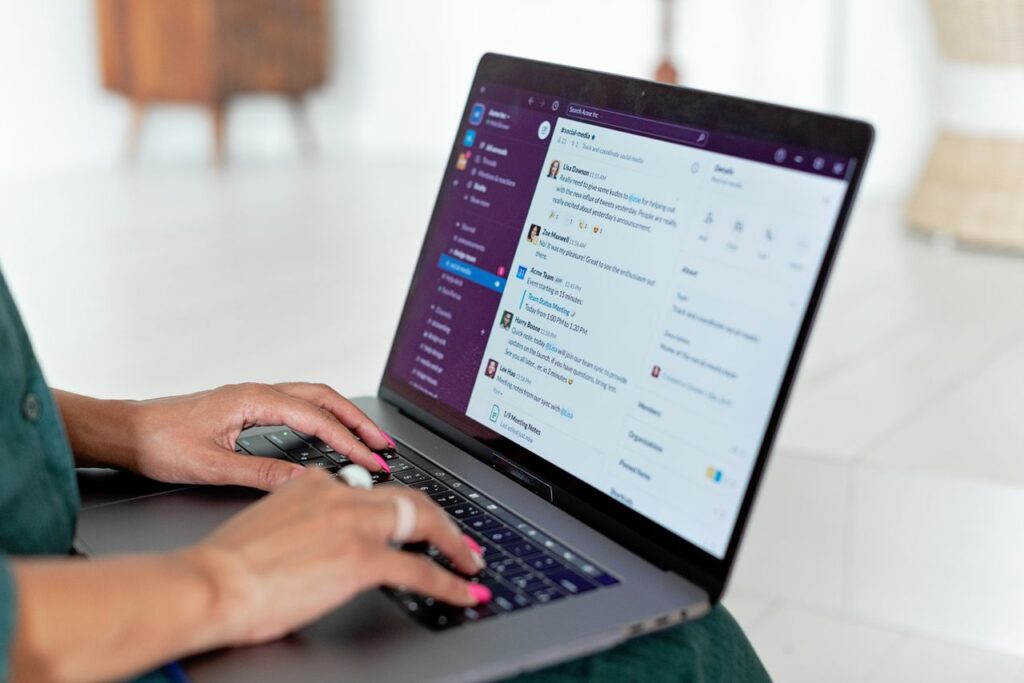
Te llega un contrato, un justificante o los apuntes de un compañero en PDF por WhatsApp y, hasta hace unos días, el único camino era descargarlo y abrirlo en otra aplicación para poder subrayar algo o dejar una nota. Ese paso de más, tan tonto como repetido, acaba de desaparecer para una parte de los usuarios.
- La función que cambia cómo compartimos documentos en WhatsApp
- Antes tenías que salir de WhatsApp para esto
- Así se edita un PDF sin salir del chat, paso a paso
- Las herramientas que trae, y las que no
- Dónde funciona ya (y dónde todavía no)
- Por qué llega primero al ordenador y no al móvil
- Qué más trajo esta misma actualización
- ¿Y si trabajas con WhatsApp Business?
- Lo que falta por ver
La función que cambia cómo compartimos documentos en WhatsApp
Meta anunció el 22 de julio de 2026 una integración con Adobe Acrobat que permite abrir los archivos PDF directamente dentro de una ventana del propio chat. Nada de aplicaciones externas, nada de "abrir con". El documento se despliega ahí mismo y ya se puede trabajar sobre él.
Llega en el mismo paquete de novedades que trajo la posibilidad de compartir canciones de Spotify y Apple Music en los estados, así que julio ha sido un mes cargado para el equipo de producto de la app.
Antes tenías que salir de WhatsApp para esto
El flujo anterior era el de siempre: recibías el PDF, lo descargabas, buscabas con qué abrirlo (Adobe Reader, el visor del sistema, Google Drive...), hacías tu anotación y, si querías que la otra persona la viera, tenías que volver a subir el archivo modificado y reenviarlo. Cuatro o cinco pasos para subrayar una fecha de entrega.
Con la nueva integración ese proceso se reduce a un clic sobre el propio documento dentro del chat. Las anotaciones se guardan en el archivo y quedan visibles para el resto de personas de la conversación, sin reenvíos manuales.
Así se edita un PDF sin salir del chat, paso a paso
- Abre WhatsApp Web (web.whatsapp.com) o la app de escritorio para Windows, con la versión más reciente instalada.
- Entra en la conversación donde te hayan enviado el PDF.
- Haz clic sobre el documento: se abrirá en una ventana integrada, sin salir del chat.
- En la parte superior aparece la barra de herramientas de edición.
- Guarda los cambios y el archivo anotado queda disponible para todos los participantes del chat.
Si el PDF tiene contraseña, WhatsApp la pide en ese mismo momento, dentro de la ventana del documento, sin necesidad de desbloquearlo antes en otra parte.
Las herramientas que trae, y las que no
La barra de edición integrada permite, por ahora, cuatro acciones: dibujar a mano alzada, resaltar texto, subrayar y tachar contenido. Es decir, lo justo para dejar constancia de una corrección o marcar lo importante de un contrato antes de firmarlo, pero no un editor de PDF completo.
No hay, de momento, opción de rellenar formularios, insertar texto nuevo en cualquier punto de la página, combinar documentos ni exportar a Word. Para eso sigue haciendo falta Adobe Acrobat de verdad u otra herramienta dedicada. Aquí el objetivo es otro: revisar y comentar rápido sin salir de la conversación, no sustituir un editor profesional.
En la práctica se parece más a lo que ya conocías de anotar una foto o una captura de pantalla antes de reenviarla, pero aplicado a un documento con varias páginas. Piensa en revisar un contrato de alquiler con tu pareja, corregir los apuntes de un compañero de clase antes del examen o marcar en rojo la cláusula que no te cuadra de una factura: para ese tipo de tareas, rápidas y puntuales, la herramienta cumple de sobra. Para editar de verdad el contenido de un PDF —cambiar precios, borrar páginas, rellenar un formulario oficial— sigue sin ser el sitio.
Dónde funciona ya (y dónde todavía no)
| Plataforma | ¿Disponible? |
|---|---|
| WhatsApp Web | Sí, ya activa |
| WhatsApp para Windows | Sí, ya activa |
| WhatsApp para Android | No, todavía no |
| WhatsApp para iPhone | No, todavía no |
| WhatsApp para Mac | No confirmado por Meta |
Si abres el mismo PDF desde el móvil, de momento se comporta como siempre: se descarga y toca abrirlo con otra app. La función solo vive en el terreno del escritorio, al menos por ahora.
Por qué llega primero al ordenador y no al móvil
Tiene su lógica, aunque a primera vista sorprenda: la mayoría de gente que revisa y anota documentos largos lo hace desde una pantalla grande y con teclado, no con el pulgar sobre un móvil. Meta suele probar funciones "pesadas" primero en Web y Windows, donde el margen de error de una integración con un socio externo como Adobe es menor y el público es más reducido.
Dicho esto, deja fuera justo a la mayoría de usuarios de WhatsApp, que abre la app casi siempre desde el móvil. Si trabajas con PDF a diario desde el teléfono —autónomos, gestorías, profesores que revisan trabajos—, esta función todavía no te sirve de nada y no hay fecha anunciada para que llegue a Android o iOS.
No sería la primera vez que Meta reserva una función así para el escritorio antes de llevarla al móvil, así que no sería raro que con el tiempo acabe llegando también a Android e iOS por fases. Pero mientras no haya un anuncio oficial con fecha, lo más honesto es tratarlo como lo que es: una función de escritorio, punto.
Qué más trajo esta misma actualización
La tanda de julio no se quedó solo en los PDF. También llegó la posibilidad de crear una cuenta de WhatsApp directamente desde un iPad sin depender de un móvil vinculado, y un rediseño de la experiencia en Android Auto y CarPlay que ahora permite hacer llamadas y consultar el historial desde la pantalla del coche, no solo responder mensajes por voz.
Si lo que buscas es sacarle más partido a la app en el día a día, también puede interesarte cómo programar mensajes en WhatsApp para que se envíen solos a una hora concreta, o cómo activar los nombres de usuario que están llegando poco a poco a todas las cuentas.
¿Y si trabajas con WhatsApp Business?
La integración con Adobe se ha desplegado a la vez en la versión estándar y en WhatsApp Business, así que gestorías, autónomos y pequeños negocios que reciben facturas o contratos por esta vía ya pueden anotarlos desde el ordenador sin cambiar de aplicación. Para un negocio que mueve papeleo a diario, esto pesa más que para un usuario particular.
Eso sí, conviene recordar que cualquier anotación queda guardada en el archivo y visible para todo el chat, así que antes de resaltar cifras confidenciales conviene fijarse en quién más está en esa conversación. Y si alguna vez borras por error un documento o un mensaje importante, no está de más saber que existen formas de recuperar mensajes borrados en WhatsApp.
Lo que falta por ver
Meta no ha dado fecha para Android ni iPhone, y tampoco ha confirmado si la función seguirá limitada a cuatro herramientas básicas o si con el tiempo se acercará a un editor de PDF de verdad, con texto libre y formularios. Por ahora, si usas WhatsApp sobre todo desde el móvil, esto es una promesa a la que aún le queda camino. Si trabajas desde el ordenador, ya puedes dejar de saltar entre aplicaciones para marcar un documento.
Ver también: